TRACK LAB / STRECKENENTWURF
Streckenbau-Spiel für eigene Rennstrecken
Track Lab von ApexDrawn ist ein Streckenbau-Spiel, mit dem aus einer Skizze eine fahrbare Rennstrecke wird. Nutze es als Strecken-Editor: Zeichne einen Rundkurs oder eine Rallye-Etappe, teste das Layout in 3D und speichere es lokal oder exportiere die Streckendaten.
Zuletzt aktualisiert: 11. November 2026
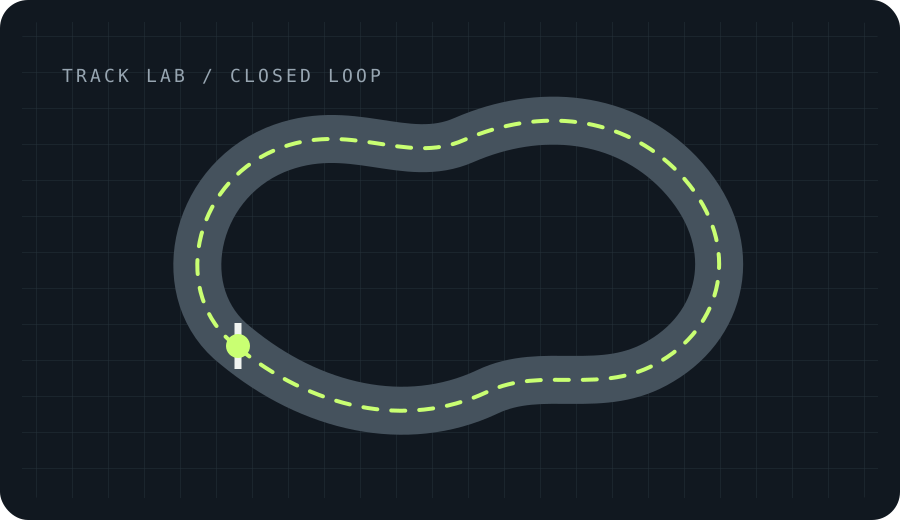
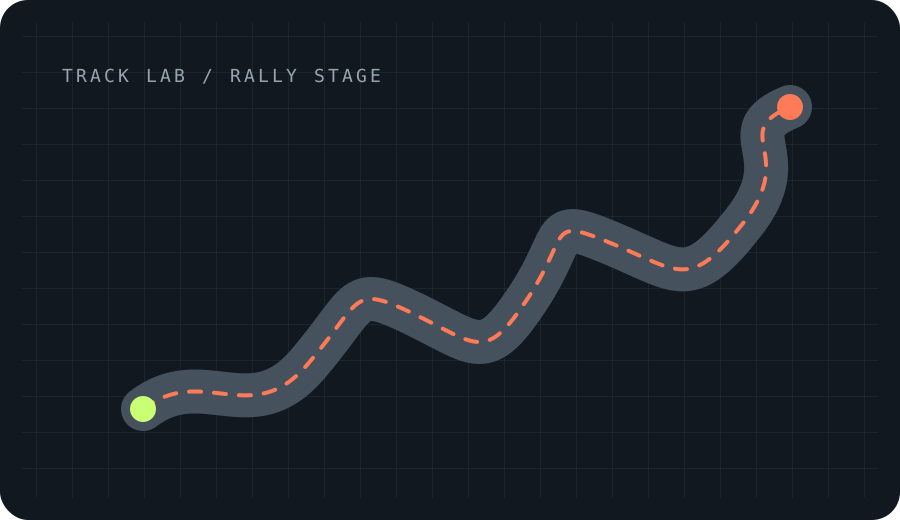
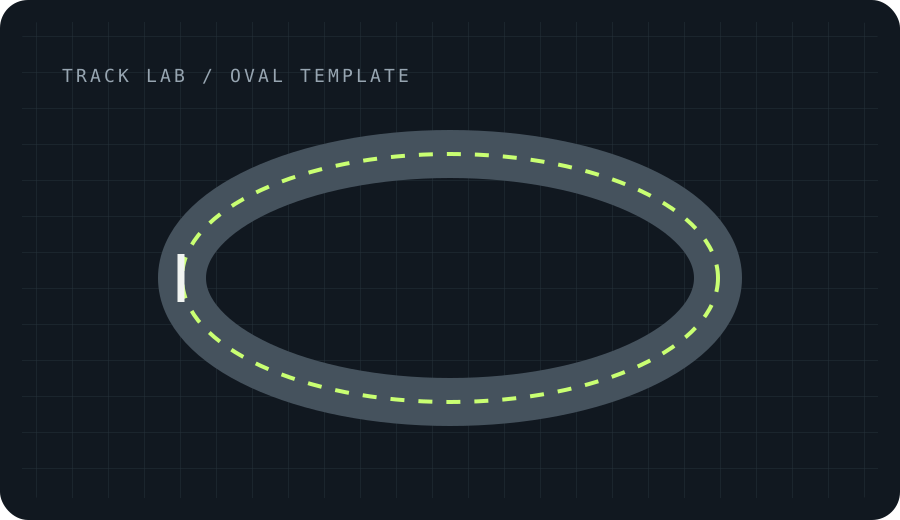
Zeichne einen Rundkurs oder eine Rallye-Etappe
Wähle einen Rundkurs oder eine Rallye-Etappe und zeichne eine geschlossene Runde freihändig oder setze Punkte entlang der Route. Du kannst mit einer leeren Fläche beginnen, eine gespeicherte Zeichnung laden oder eine verfügbare Referenzstrecke auswählen. Die Draufsicht zeigt dein Layout, damit du die Form vor der Testfahrt überarbeiten kannst.
Passe die Strecke an und teste dein Layout
Ändere die durchschnittliche Straßenbreite und das Gelände oder verwende eine lokale Formvorlage wie Grand Prix, Flowing, Technical, Street, Oval oder Kart. Mit Test Drive probierst du deine Linie in 3D aus. Längen- und Kurvenangaben sind Schätzwerte; die Streckengeometrie ist eine Illustration und keine vermessene Angabe.
Speichere die Strecke auf diesem Gerät
Speichere eine fertige Zeichnung in diesem Browser ohne Konto oder exportiere die Streckendaten als JSON-Datei. Du kannst auch ein Bild als private Vorlage zum Nachzeichnen laden; es bleibt auf deinem Gerät und wird nicht hochgeladen. Lokale Speicherungen gelten für diesen Browser. Mit Export JSON kannst du eine separate Kopie behalten.
Wähle die Streckenform, bevor du zeichnest
Track Lab unterstützt einen geschlossenen Rundkurs und eine Rallye-Etappe von Punkt zu Punkt. Entscheide, ob du wiederholte Runden üben oder vom Start in Richtung Ziel fahren möchtest. Beim Freihandzeichnen entsteht mit Maus oder Finger eine fließende Form; mit gesetzten Punkten kontrollierst du genauer, wo die Kurven beginnen. Starte mit genügend Platz zwischen den Kurven und mache das Layout nach einer ersten Testfahrt anspruchsvoller. Das Board ist eine Draufsicht zum Entwerfen und keine Karte einer echten Rennstrecke. Im Streckenauswahlfeld findest du außerdem Referenzstrecken und lokale Zeichnungen, die dir als Ausgangspunkt dienen, ohne das Original zu verändern.
Stelle Breite und Gelände realistisch ein
Die Straßenbreite verändert die durchschnittliche Breite deiner Route; die Geländeeinstellung ergänzt sichtbare Höhenvariationen in der Vorschau. Lokale Vorlagen erleichtern den Start mit einem breiten Oval, einem flüssigen Rundkurs oder einer technischeren Form. Die Werte dienen zum Experimentieren: Länge, Kurvenzahl, Steigung, Höhenunterschied und Radius werden aus der Zeichnung geschätzt und nicht vermessen. Nutze sie, um eigene Entwürfe miteinander zu vergleichen, nicht als Bauangaben. Ist ein enger Abschnitt beim Fahren schwierig, kehre zum Board zurück, verbreitere ihn oder glätte die benachbarten Kurven und teste erneut.
Teste immer nur eine Änderung zugleich
Wähle nach dem Zeichnen Test Drive, um das Layout im 3D-Spiel zu erleben. Achte darauf, ob die Kurven klar aufeinander folgen, ob eine Gerade Zeit zur Vorbereitung lässt und ob die Strecke bei Tempo lesbar bleibt. Ändere jeweils ein Merkmal—Breite, Gelände oder Kurvenposition—und teste die neue Version. So kannst du das Fahrgefühl leichter mit der vorgenommenen Änderung verbinden. Die Vorschau ist eine Illustration: Das Layout muss keiner echten Strecke entsprechen und verspricht nicht das Verhalten einer professionellen Simulation. Du kannst vor dem Experimentieren auch eine Version speichern, zu der du später zurückkehrst.
Speichere lokal oder exportiere die Routendaten
Save speichert die Zeichnung im Browser dieses Geräts. Du kannst sie hier erneut öffnen, sie wird aber nicht automatisch mit einem anderen Browser oder Computer synchronisiert. Export JSON erstellt eine separate Datendatei als Sicherung oder zum späteren Import, sofern unterstützt. Ein Bild zum Nachzeichnen wird auf diesem Gerät ausgewählt und bleibt laut Seitenbeschreibung lokal; entferne es, wenn du es nicht mehr brauchst. Aussagekräftige Dateinamen helfen, Rundkurs und Rallye-Etappe auseinanderzuhalten. Wenn du Websitedaten löschst oder das Gerät wechselst, kann eine lokale Zeichnung verloren gehen, sofern du keine Kopie exportiert hast.
Mache aus einer Idee eine Strecke, die du beurteilen kannst
Ein sinnvoller eigener Kurs beginnt mit einer Form, die du erklären kannst: Wo liegt der Start, in welche Richtung führt die erste Kurve und wie kehrt die Route zum Anfang zurück? Gib jeder Geraden einen Zweck, etwa eine kurze Pause zwischen Kurven oder Platz zur Vorbereitung auf einen engeren Abschnitt. Wirkt die Zeichnung aus der Draufsicht verworren, vereinfache sie, bevor du weitere Kurven ergänzt. Test Drive zeigt die Route aus der Fahrerperspektive, das Board dagegen den gesamten Aufbau. Wechsle während des Entwerfens zwischen beiden Ansichten. Ziel ist eine Strecke, die dir beim Testen Spaß macht; der Editor bestätigt weder Sicherheit noch bauliche Machbarkeit oder reale Maße.
Häufige Fragen
Kann ich eine Strecke auf dem Smartphone zeichnen?
Ja. Track Lab verarbeitet Maus- und Touch-Eingaben auf dem Zeichenboard. Nutze auf einem kleinen Bildschirm die sichtbaren Steuerelemente und drehe das Gerät ins Querformat, wenn dadurch mehr Platz entsteht. Prüfe das Ergebnis anschließend mit Test Drive.
Kostet der Streckenbau etwas?
Die Zeichenwerkzeuge von Track Lab sind im Browser ohne erforderliches Konto verfügbar. Der Kernzugang kann sich mit dem Produkt weiterentwickeln; lies deshalb jeden Bildschirm, bevor du optionale digitale Inhalte nutzt. Eine lokale Strecke bleibt in diesem Browser, sofern du ihre JSON-Daten nicht exportierst.
Sind Länge und Höhenwerte exakt?
Nein. Länge, Kurvenzahl, Steigung, Höhenänderung und Radius sind lokale Schätzungen der illustrierten Route. Sie helfen beim Vergleich eigener Versionen, sind aber weder vermessene Maße noch Daten einer echten Rennstrecke.
Kann ich eine Strecke auf einem anderen Gerät behalten?
Eine lokale Speicherung ist an den Browser des aktuellen Geräts gebunden. Mit Export JSON kannst du eine separate Kopie erstellen und die Datei selbst übertragen. Die Seite verspricht keine automatische Cloud-Synchronisierung oder öffentliche gemeinsame Bibliothek für diese Zeichnungen.