TRACK LAB / CRÉATEUR DE CIRCUITS
Jeu de création de circuits de course personnalisés
Track Lab d'ApexDrawn est un jeu de création de circuits qui transforme un croquis en piste à piloter. Utilisez-le comme créateur de circuits : dessinez une boucle ou une étape de rallye, testez le tracé en 3D, puis enregistrez-le localement ou exportez ses données.
Dernière mise à jour : 11 novembre 2026
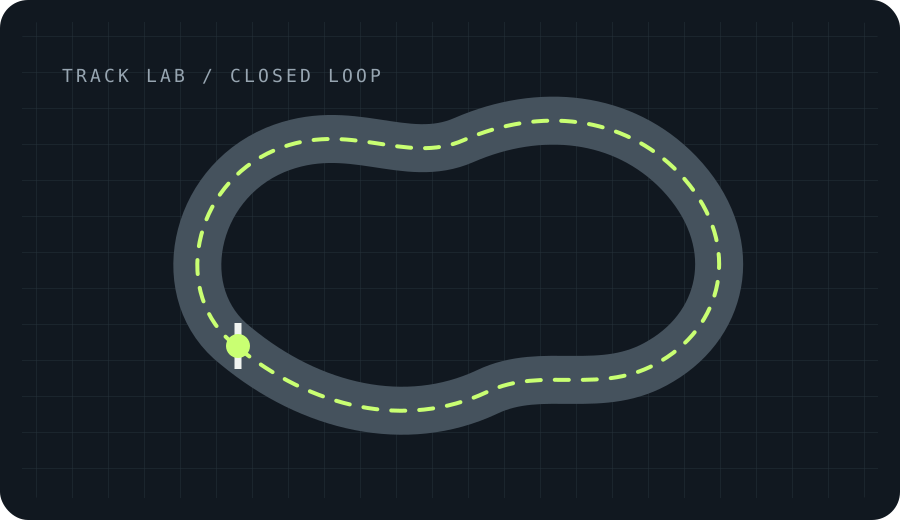
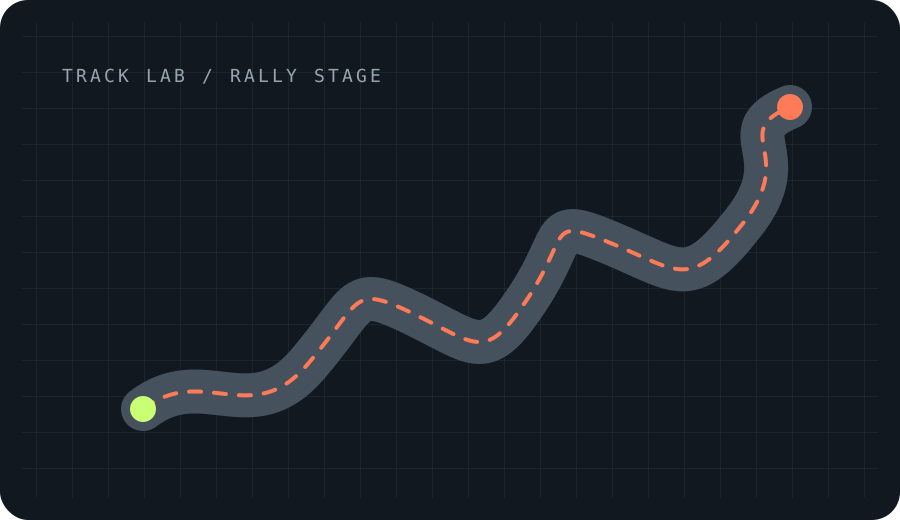
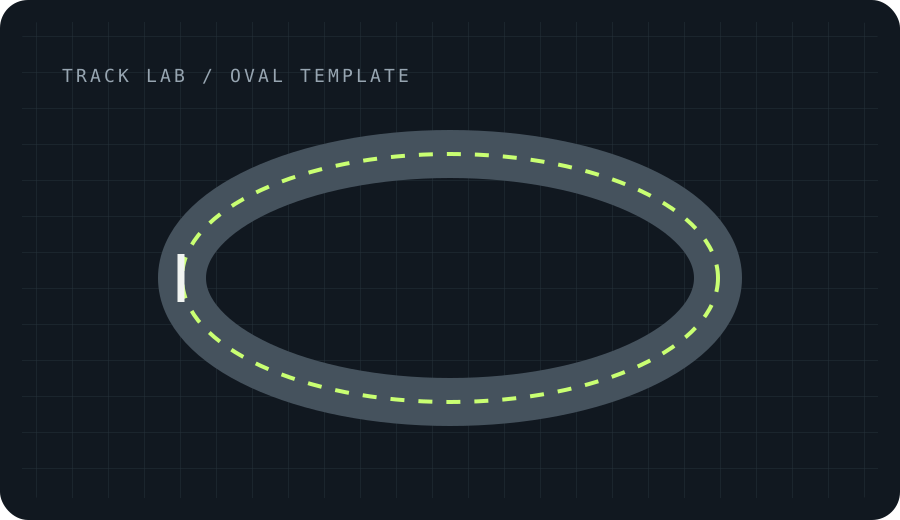
Dessinez un circuit ou une étape de rallye
Choisissez un circuit ou une étape de rallye, puis tracez une boucle à main levée ou placez des points le long du parcours. Vous pouvez partir d'un tableau vierge, charger un dessin enregistré ou choisir un circuit de référence disponible. La vue de dessus permet de revoir la forme avant de la tester.
Ajustez la route et testez votre tracé
Réglez la largeur moyenne de la route et les variations du terrain, ou choisissez un modèle local comme Grand Prix, Flowing, Technical, Street, Oval ou Kart. Utilisez Test Drive pour essayer votre trajectoire en 3D. La longueur et le nombre de virages affichés sont des estimations ; la géométrie est indicative et ne constitue pas un relevé officiel.
Enregistrez un circuit sur cet appareil
Enregistrez votre dessin dans ce navigateur sans compte ou exportez ses données au format JSON. Vous pouvez aussi charger une image comme guide de traçage privé ; elle reste sur votre appareil et n'est pas envoyée. Les sauvegardes sont locales à ce navigateur : utilisez Export JSON pour garder une copie distincte.
Choisissez la forme du tracé avant de dessiner
Track Lab propose un circuit fermé ou une étape de rallye de point à point. Décidez si vous voulez travailler des tours répétés ou avancer du départ vers l'arrivée. Le dessin libre permet de tracer une courbe fluide à la souris ou au doigt ; le placement de points contrôle davantage le début de chaque virage. Commencez par une forme qui laisse de l'espace entre les virages, puis ajoutez de la technicité après un premier essai. Le tableau est une surface de conception vue du dessus, pas la carte d'un circuit réel. Le sélecteur propose aussi des circuits de référence et les dessins enregistrés localement, pour démarrer sans modifier le tracé d'origine.
Réglez la largeur et le terrain en gardant le bon contexte
Le réglage de largeur modifie la largeur moyenne de la route et celui du terrain ajoute une variation visuelle d'altitude à l'aperçu. Les modèles locaux permettent de commencer par un ovale large, une boucle fluide ou une forme plus technique. Ces outils servent à expérimenter : longueur, nombre de virages, pente, dénivelé et rayon sont estimés à partir du dessin, pas mesurés sur le terrain. Comparez les versions de votre propre tracé plutôt que d'utiliser ces chiffres comme des données de construction. Si un passage étroit est difficile à piloter, retournez au tableau, élargissez-le ou adoucissez les virages voisins, puis faites un nouvel essai.
Testez une seule modification à la fois
Après le dessin, choisissez Test Drive pour découvrir le tracé dans le jeu en 3D. Regardez si les virages s'enchaînent clairement, si une ligne droite laisse le temps de se préparer et si la route reste lisible à vitesse élevée. Modifiez un seul élément — largeur, terrain ou emplacement d'un virage — puis testez la nouvelle version. Vous pourrez ainsi relier plus facilement votre ressenti au changement effectué. L'aperçu est indicatif : un dessin ne correspond pas forcément à un circuit réel et ne promet pas le comportement d'un simulateur professionnel. Vous pouvez aussi enregistrer une version avant d'expérimenter afin d'avoir un point de retour.
Gardez une copie locale ou exportez les données
Enregistrer conserve le dessin dans le navigateur de cet appareil. Vous pourrez le rouvrir ici, mais il ne sera pas automatiquement synchronisé avec un autre navigateur ou ordinateur. Export JSON crée un fichier séparé à garder en sauvegarde ou à importer lorsque cela est pris en charge. L'image de traçage est choisie sur votre appareil et reste locale selon la description de la page ; retirez-la une fois le travail terminé. Choisissez des noms de fichier explicites pour distinguer un circuit d'une étape de rallye. Si vous effacez les données du site ou changez d'appareil, un dessin local peut disparaître sans copie exportée.
Transformez une idée en tracé que vous pouvez évaluer
Un circuit personnalisé utile commence par une forme que vous pouvez expliquer : où se trouve le départ, dans quel sens tourne le premier virage et comment le parcours revient au début. Donnez un rôle à chaque ligne droite, par exemple une courte pause entre les virages ou une préparation avant une section plus serrée. Si le dessin semble confus vu du dessus, simplifiez-le avant d'ajouter d'autres courbes. Test Drive permet d'évaluer le tracé au volant, tandis que le tableau montre l'ensemble du plan. Alternez entre ces vues pendant la conception. Le but est de créer une route agréable à tester ; l'éditeur ne certifie ni sécurité, ni faisabilité de construction, ni dimensions réelles.
Questions fréquentes
Puis-je dessiner un circuit sur téléphone ?
Oui. Track Lab accepte les interactions à la souris ou sur écran tactile. Sur un petit écran, utilisez les commandes visibles et passez en mode paysage si le tableau dispose ainsi de plus de place. Vérifiez ensuite le tracé avec Test Drive.
Le créateur de circuits est-il payant ?
Les outils de dessin Track Lab sont accessibles dans le navigateur sans compte obligatoire. L'accès principal peut évoluer avec le produit : lisez donc chaque écran avant d'utiliser un article numérique facultatif. Un circuit enregistré reste dans ce navigateur sauf si vous exportez les données JSON.
Les mesures de longueur et d'altitude sont-elles exactes ?
Non. Longueur, nombre de virages, pente, dénivelé et rayon sont des estimations locales du tracé indicatif. Elles permettent de comparer vos versions, mais ne sont ni des mesures topographiques ni des données d'un site réel.
Puis-je garder un circuit sur un autre appareil ?
La sauvegarde locale dépend du navigateur de l'appareil actuel. Utilisez Export JSON pour conserver une copie distincte, puis transférez le fichier. La page ne promet ni synchronisation automatique dans le cloud ni bibliothèque publique partagée de ces dessins.