SCHNELLSTART / STEUERUNG
So spielst du ApexDrawn, ein Rennspiel im Browser
ApexDrawn ist ein Rennspiel im Browser. Du kannst also direkt auf der Website loslegen, ohne ein separates Spiel zu installieren. In dieser Anleitung erfährst du, wie du ein Rennen auswählst, die Tastatursteuerung nutzt und mit Track Lab eine eigene Route entwirfst.
Zuletzt aktualisiert: 11. November 2026


1. Starte ein Rennen
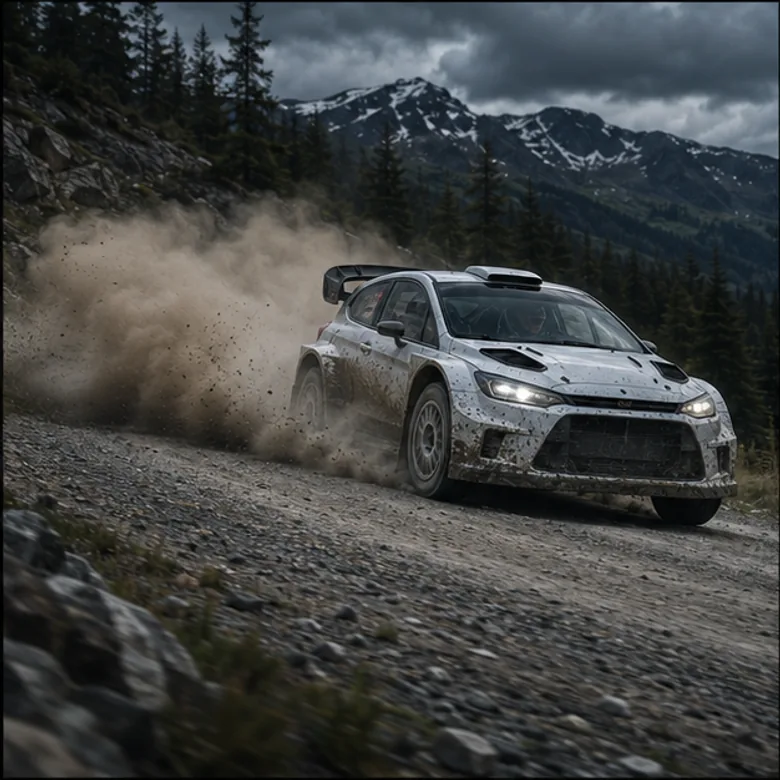
Öffne das Spiel und wähle ein Rennformat. Schnellrennen führt direkt in eine Fahrsession; tägliche Herausforderung, Meisterschaft, Rallye-Etappe, Drag-Sprint und Oval bei Nacht bieten weitere Formate. Wähle im Setup ein verfügbares Auto und eine Strecke und starte die Session. Die wichtigsten Rennmodi sind für alle zugänglich; Kontofunktionen und digitale Inhalte sind optional.
2. Lerne die Fahrsteuerung
Drücke am Desktop W oder die Pfeiltaste nach oben zum Beschleunigen und S oder die Pfeiltaste nach unten zum Bremsen. Mit A oder D beziehungsweise den Pfeiltasten links und rechts lenkst du. Nimm vor einer engen Kurve etwas Gas weg, lenke ein und beschleunige wieder, wenn das Auto aus der Kurve kommt. Die Schaltfläche Steuerung im Spiel zeigt die wichtigsten Tasten ebenfalls an.
3. Wähle eine andere Rennart
Probiere die tägliche Zeitfahrt auf einer einzelnen Strecke, fahre eine Meisterschaft mit mehreren Rennen oder wähle Rallye, Drag oder Oval. Manche Modi zeigen vor dem Start einen eigenen Setup-Bildschirm. Du kannst zum Club-Bildschirm zurückkehren und zwischen den Sessions Auto oder Strecke wechseln.
4. Zeichne und teste deine eigene Strecke
Öffne Track Lab und zeichne einen Rundkurs oder eine Rallye-Etappe von Start bis Ziel. Zeichne freihändig oder setze Punkte, passe Straßenbreite und Gelände an und wähle Test Drive. Speichere das Layout auf diesem Gerät oder exportiere es als JSON. Längen- und Kurvenwerte sind lokale Schätzungen und keine vermessenen Angaben.
Öffne einen Modus und prüfe das Setup
Starte auf der ApexDrawn-Startseite und wähle ein Rennformat passend zu deiner verfügbaren Zeit. Schnellrennen führt direkt in eine Session; bei der täglichen Herausforderung lernst du die aktuelle Strecke kennen, und die Meisterschaft verbindet mehrere Rennen. Rallye, Drag-Sprint und Oval bei Nacht bieten unterschiedliche Streckenformen und Abläufe. Der Setup-Bildschirm zeigt die Möglichkeiten des jeweiligen Modus. Wähle ein angebotenes Auto und eine Strecke und starte, sobald der Ladevorgang abgeschlossen ist. Wenn du umplanen möchtest, kehre zwischen Sessions zum Club-Bildschirm zurück. Du musst nicht alle Modi kennen: Ein kurzes Rennen reicht, um den grundlegenden Ablauf zu lernen.
Lenke mit Tasten oder Touch-Steuerung
Am Desktop beschleunigt W oder die Pfeiltaste nach oben, S oder die Pfeiltaste nach unten bremst. Mit A oder D beziehungsweise den Pfeiltasten links und rechts lenkst du. Nutze kurze, gleichmäßige Eingaben, statt die Lenktaste in jeder Kurve zu halten. Auf Smartphone und Tablet zeigt das Spiel Bildschirmtasten für Lenken, Bremsen und Gas. Drehe das Gerät ins Querformat, wenn du die Strecke dann besser siehst. Lass das Auto nach einer Korrektur stabil werden und richte den Blick auf die nächste Kurve. Reagieren Taste oder Touch nicht, prüfe den Fokus des Spiels und ob der Ladevorgang beendet ist. Die Steuerungshilfe im Spiel beschreibt die aktuelle Version.
Übe jeden Modus mit einem kleinen Ziel
Wähle für deine erste Session ein einfaches Ziel: eine Runde beenden, eine enger werdende Kurve erkennen oder rechtzeitiges Bremsen üben. Die tägliche Herausforderung eignet sich zum Wiederholen einer Route; eine Meisterschaft verbindet mehrere Rennen; Rallye, Drag und Oval verändern Rhythmus und Linie. Beurteile ein neues Auto nicht nach einer Kurve: Wiederhole einen kurzen Abschnitt, damit der Vergleich leichter fällt. Manche Fortschritte können lokal in diesem Browser gespeichert werden; Kontofunktionen und optionale Käufe haben eigene Regeln. Lies Setup- und Kaufbildschirme, bevor du bezahlst, und lerne das Spiel zuerst über die kostenlosen Modi kennen.
Entwirf und öffne deine eigene Route erneut
Öffne Track Lab, um einen Rundkurs oder eine Rallye-Etappe von Start bis Ziel zu zeichnen. Nutze Freihand für eine fließende Skizze oder setze Punkte zur Führung der Form; passe danach die durchschnittliche Straßenbreite und das Gelände an. Mit Test Drive probierst du das Ergebnis in 3D, kehrst zum Board zurück und änderst jeweils einen Abschnitt. Save speichert die Zeichnung in diesem Browser auf dem aktuellen Gerät; Export JSON erstellt eine separate Datei als Kopie. Zeichnungen und Streckenwerte sind illustrativ, nicht vermessene Fakten. Die Track-Builder-Anleitung erklärt die Werkzeuge ausführlicher und bietet eine Schaltfläche zum Öffnen des Editors.
Plane den nächsten Lauf mit einem einfachen Ziel
Lege vor dem Start fest, was du lernen möchtest: wo du bremst, wie das Auto auf Lenkbewegungen reagiert oder welches Eventformat dir liegt. Fahre eine vollständige Runde, um die Strecke zu beobachten, bevor du schneller werden willst. Endet eine Session früh, kehre zum Setup zurück und prüfe den gewählten Modus und Kurs, statt anzunehmen, dass jede Änderung gespeichert wurde. Ein kleines Ziel macht den nächsten Versuch leichter vergleichbar. Diese Anleitung hilft als Erinnerung; im Track-Builder-Guide erfährst du, wie du eine eigene Route entwirfst. Spiele in einem angenehmen Tempo und lege bei Bedarf Pausen ein.
Häufige Fragen
Brauche ich zum Spielen ein Konto?
Für die auf der Website beschriebenen zentralen Browser-Rennmodi ist zum Ausprobieren kein Konto erforderlich. Kontofunktionen und optionale digitale Inhalte sind teilweise getrennt. Prüfe die aktuellen Setup- und Kaufbildschirme für die Optionen deiner Session.
Welche Tasten steuern das Auto?
Beschleunige am Desktop mit W oder Pfeil nach oben, bremse mit S oder Pfeil nach unten und lenke mit A oder D beziehungsweise den Pfeiltasten links und rechts. Smartphone und Tablet nutzen Bildschirmtasten. Die Spielhilfe zeigt die aktuelle Steuerung.
Kann ich auf Smartphone oder Tablet spielen?
Ja. Das Spiel bietet in einem modernen mobilen Browser Touch-Steuerung für Lenken, Bremsen und Gas. Im Querformat ist die Strecke möglicherweise besser zu sehen. Die Leistung hängt von Gerät, Browser und verfügbarem Speicher ab.
Wie speichere ich eine eigene Strecke?
Track Lab speichert Zeichnungen im Browser des aktuellen Geräts. Mit Export JSON behältst du eine separate Kopie, die du selbst übertragen kannst. Lokale Zeichnungen werden nicht automatisch mit einem anderen Gerät oder Browser synchronisiert.